Wie zuvor schon ersichtlich, sind von Version 2.0 nach 3Dxx einige Funktionen neu hinzu gekommen. Eine weitgehend vollständige Übersicht ist im Abschnitt zuvor zu finden. Hier ein paar besondere Merkmale im Detail:
- CAPI-Steuerung: Die
Kommunikation zwischen PC und Anlage konnte bisher nur über eine RS-232
erfolgen. Dies hat sich geändert. Jetzt ist es zusätzlich
möglich die Verbindung über die CAPI einer ISDN-Karte und über
den internen S0-Bus aufzubauen. Um es klar zu machen: Voraussetzung ist
eine ISDN-Karte oder ISDN-Modem mit CAPI-Treiber (Version 2.0) und ein interner
S0-Bus. Aber Vorsicht: Es funktioniert nicht mit jeder Karte und nach meinen
Infos auch nicht mit jedem ISDN-Modem am USB. Und das ist auch für die
Version 3D10 gültig.
Übrigens: Wenn nur das neue Systemtelefon am PC "hängt" und dieses Gerät am internen S0-Bus der Anlage, dann läßt sich die Anlage, quasi durch das P4 hindurch, ansprechen. Dabei ist das P4 praktisch transparent und man spart sich in dieser Konfiguration ebenfalls die direkte Verbindung über RS-232 zur Anlage und/oder die ISDN-Karte im PC.
Hier eine Übersicht über die "Kommunikationsmöglichkeiten" der 3Dxx:Aufbauschema Anmerkung 
Konfiguration über RS-232 vom PC (Grundkonfiguration)
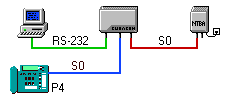
ISDN-Telefon am internen S0-Bus und Konfiguration der Anlage über RS-232 vom PC
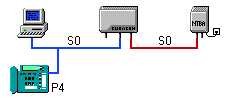
ISDN-Telefon und PC am internen S0-Bus. Konfiguration über CAPI-Steuerung
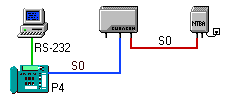
Systemtelefon P4 am internen S0-Bus und Konfiguration der Anlage durch das P4 über RS-232 - LCR: Die Anlage bietet jetzt ein
Least-Cost-Routing (LCR). Dies ermöglicht die Anlage eine gewählte
Rufnummer automatisch über andere Anbieter zu wählen. Die Auswahl des
Anbieters erfolgt dabei durch voranstellen einer Providervorwahl vor die
gewünschte Rufnummer. Eine solche "Vorwahl" beginnt immer mit 010, gefolgt
von zwei weiteren Stellen, die den Anbieter auswählen. Dieses Verfahren
nennt sich Call-by-Call und kann, bei richtiger Auswahl der Provider, eine
Senkung der Verbindungskosten ermöglichen. Nach entsprechender
Konfiguration übernimmt diese Funktion jetzt die Anlage für Sie und
kann Sie von der lästigen Prozedur entbinden, vor jedem Gespräch
Tabellen zu studieren welcher Anbieter in welche Entfernung zu welcher
Tageszeit gerade das beste Angebot hat. Einige
Hilfsmittel für diese
Funktion kann ich Ihnen auch bieten.
Zum LCR noch ein paar Anmerkungen:- Ein automatisches Fallback bei einem besetzen Provider ist derzeit noch nicht vorgesehen. Wenn ein anderer Anbieter gewünscht wird, muß das automatische LCR der Anlage durch Telefonbefehl "überschrieben" oder abgeschaltet werden.
- Die Anzahl der in der Anlage erfaßten Gebührensätze reduziert sich in der Version 3Dxx von 1000 auf 750.
- Derzeit sind bis zu 20 verschieden Provider definierbar (bei Firmentrennung jeweils 10).
- Ein Kalender, der automatisch die Feiertage berücksichtigt, ist derzeit noch nicht implementiert; eine manuelle Umschaltung aber jederzeit durch Telefonbefehl möglich.
- Einzelne interne Teilnehmer lassen sich vom LCR über Telefonbefehl ausgrenzen.
- Eine Gebühreninformation wird nicht "künstlich" erzeugt, dafür ist die Anlage vorbereitet für die zukünftige Lösung des Problems durch den/die Netzbetreiber (Stichwort: "Currency").
- Bei einigen Funktionen ist das LCR nicht in Funktion. Dazu eine
kleine Übersicht:
Wichtige Einschränkungen im Zusammenhang mit dem LCR Funktion Telefonbefehl LCR Amtsgespräch mit Port und MSN #91pmrrr... JA Amtsgespräch mit Dienstekennung #92krrr... JA Pingespräch #94nnpppp..*rrr JA *) Projektgespräch #95ppprrr... JA Amtsgespräch auf Bus-Ltg #90rrr... NEIN Privatgespräch #99rrr... NEIN Rufweiterschaltung über B-Kanal . JA Kurzwahl #1xx - #2xx JA
*) Wenn die Pin nicht geändert wurde, besteht leider hier noch immer die Möglichkeit mit der Default-Pin (0000) eine Verbindung aufzubauen (3D02 und 3D10). - Und bei Wahl einer Rufnummer ohne LCR (#96...) wird die Dienstekennung auf "Telefonie" gesetzt, auch wenn ein Modem oder Fax eingestellt ist.
- Busy-on-Busy (BoB) oder "Besetzt bei
Besetzt": Hierunter wird die Reaktion verstanden, die ein Anrufer
erhält, wenn er versucht einen Teilnehmer zu erreichen und dieser bereits
auf einem Gerät in der gleichen Rufverteilung spricht. So kann der Anrufer
in diesem Fall besetzt erhalten oder er meldet sich mit dem Anklopfzeichen.
- und natürlich die Funktion CLIP (Calling
Line Identification Presentation), die wir bereits aus der 2.07 kennen.
CLIP-a/b ermöglicht die Anzeige der Rufnummer des Anrufers bei analogen
Endgeräten - die diese Funktion natürlich auch unterstützen
müssen! scheinbar funktionieren aber nicht alle Geräte, auf denen
auch CLIP drauf steht. Hier eine unvollständige Liste (ich bitte um
Rückmeldung mit eigenen Erfahrungen)
Funktionsfähigkeit des CLIP an der Euracom: Gerät CLIP
funktioniertSiemens Gigaset 2011 JA Rufnummernbox der Telekom NEIN
- Bei Anruf eines besetzten Teilnehmers, hören Sie jetzt u. U.
ein etwas seltsames Besetztzeichen. Dies scheint kurzzeitig unterbrochen zu
sein. Ist das der Fall, dann versucht die Anlage Ihnen mitzuteilen, dass es
möglich ist, den "Rückruf bei besetzt" anzufordern. Verwenden Sie
hierzu den Telefonbefehl #00.
- Für die Fernwartung ist nun
auch keine spezielle Hardware oder Fimware mehr notwendig - eigentlich nicht
mal eine Euracom. Durch das entsprechende Paßwort im Konfigurator wird
diese Funktion freigeschaltet. Die Verbindung zur fernen Euracom kann dann
über eine ISDN-Karte und die CAPI 2.0 hergestellt werden. Aus
Sicherheitsgründen natürlich nur unter Mithilfe der Gegenstelle.
Eine Fernwartung für die Gebührenerfassung und die LCR-Wartung wurde nicht implementiert. Nachdem der Ablauf zur Fernwartung bereits in der Newsgroup zu finden war, verrate ich hier keine Geheimnisse mehr:
Ablauf der Fernwartung mit der Version 3Dxx Schritt Fernwarter am PC zu wartende Anlage 1 Konfigurator mit dem Paßwort "Viel Erfolg" starten. - 2 Menü: Optionen - Com-Port - CAPI-extern anklicken, MSN eingeben über die der PC für die Fernwartung erreichbar ist.
Entweder zweistellige interne Rufnummer (z.B. 95) oder die "normale" MSN (z.B. 012345678) wenn der PC direkt am NTBA hängt- 3 Menü Service Freigabekennwort setzen: z.B: 1234 eingeben (immer vierstellig); jetzt wartet der PC auf Anrufe. - 4 - An einem masterberechtigten Telefon #*990 + Freigabekennwort (vierstellig) + Rufnummer des PC zur Fernwartung eingeben. In unserem Beispiel also: #*990 1234 08024999273. Damit baut die Anlage eine Verbindung zum Teilnehmer 08024999273 auf. 5 Der PC nimmt den Ruf entgegen, es kann jetzt eine Konfiguration ausgelesen oder geschrieben werden. Während der Fernwartung hört man im Hörer einen Sonderton. 6 Nach Beendigung der Konfiguration im Menue Service mit "Wartung beenden" die Verbindung abbauen! Auflegen
Noch ein Hinweis: Der PC sollte hier in der Dienstekennung als "multifunktionales Endgerät" aufteten und nicht als "Modem" oder "Fax".